Dois-je activer l'itinérance des données pour l'eSIM ?
De nombreuses eSIM de voyage nécessitent l'activation de l'itinérance des données pour fonctionner à l'étranger. Découvrez quand activer l'itinérance, à quelle SIM elle s'applique et comment éviter les frais d'itinérance accidentels.
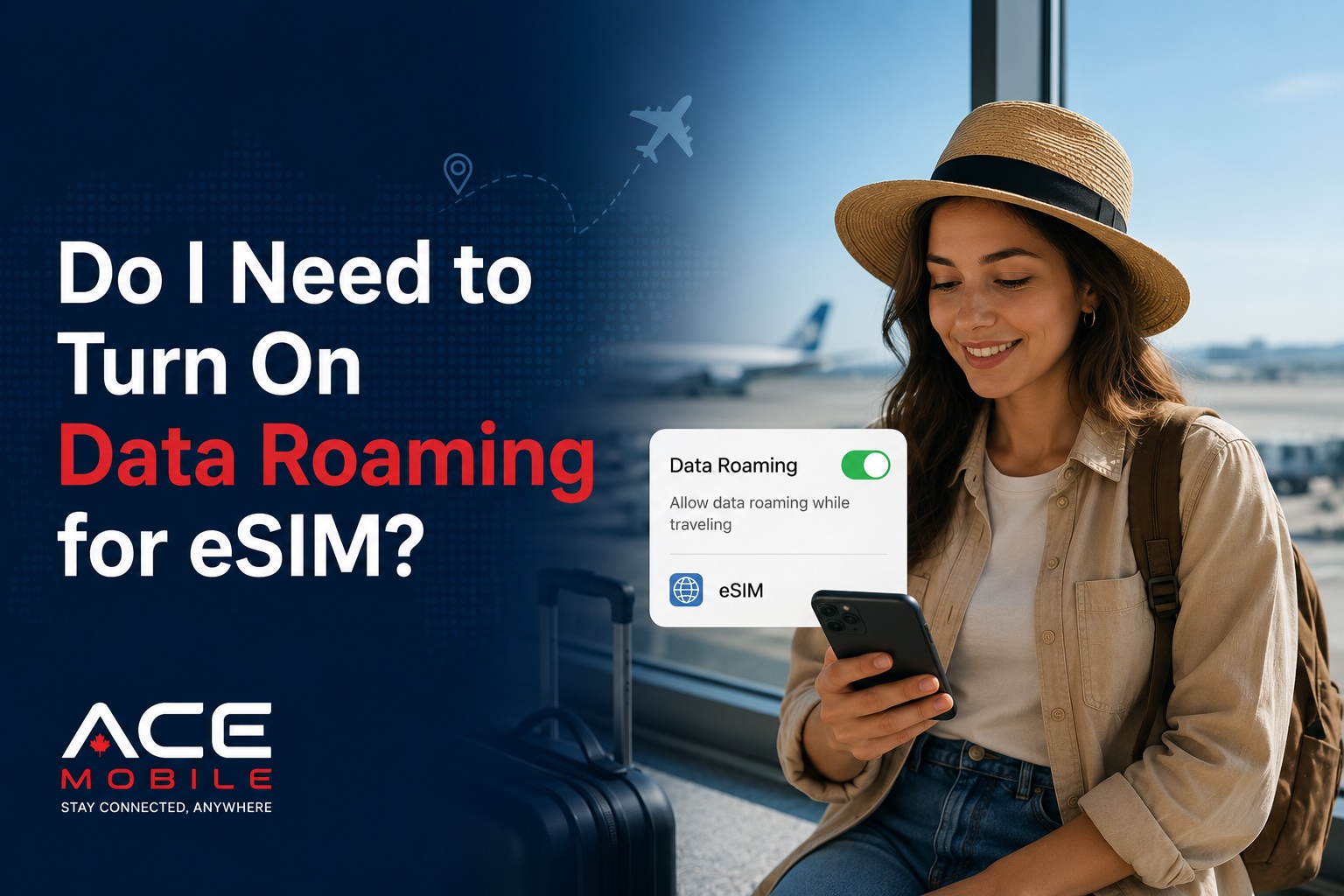
Dois-je activer l'itinérance des données pour l'eSIM ?
Oui, dans de nombreux cas, vous devez activer l'itinérance des données pour qu'une eSIM de voyage fonctionne correctement.
Cela peut sembler déroutant, car on conseille souvent aux voyageurs de « désactiver l'itinérance » pour éviter des frais élevés. Le détail important est pour quelle SIM vous activez l'itinérance.
Pour de nombreuses eSIM de voyage, vous devriez :
- Activer l'itinérance des données pour votre eSIM de voyage, si votre fournisseur d'eSIM l'exige
- Désactiver l'itinérance des données pour votre SIM principale, sauf si vous souhaitez intentionnellement utiliser le forfait d'itinérance de votre opérateur
- Définir les données mobiles sur votre eSIM de voyage
- Vérifier que votre téléphone ne rebascule pas automatiquement vers votre SIM principale pour les données
Autrement dit, l'itinérance des données n'est pas toujours mauvaise. C'est un réglage du téléphone qui permet à une SIM ou eSIM d'utiliser des réseaux partenaires en dehors de son réseau principal. Pour une eSIM de voyage, c'est peut-être exactement ainsi que le forfait vous connecte à l'étranger.
Ce guide explique quand activer l'itinérance, pourquoi certaines eSIM en ont besoin, comment éviter les frais surprises et que faire si votre eSIM de voyage ne fonctionne toujours pas.
Réponse rapide : l'itinérance des données doit-elle être activée ou désactivée pour l'eSIM ?
Pour une eSIM de voyage, l'itinérance des données doit souvent être activée. Pour votre SIM principale, l'itinérance des données doit généralement être désactivée, sauf si vous utilisez intentionnellement le service d'itinérance internationale de votre opérateur.
| SIM ou eSIM | Réglage de l'itinérance des données | Pourquoi |
|---|---|---|
| eSIM de voyage | Généralement activée | De nombreuses eSIM de voyage se connectent via des réseaux partenaires d'itinérance |
| SIM principale | Généralement désactivée | Aide à éviter les frais de données d'itinérance accidentels |
| SIM physique locale achetée à l'étranger | Généralement désactivée ou selon le fournisseur | Les SIM locales peuvent ne pas nécessiter d'itinérance dans le même pays |
| eSIM mondiale ou régionale | Généralement activée | Les forfaits régionaux reposent souvent sur des réseaux partenaires dans plusieurs pays |
Suivez toujours les instructions d'installation de votre fournisseur d'eSIM. Certains forfaits peuvent fonctionner sans itinérance, mais de nombreux forfaits eSIM internationaux l'exigent.
Pourquoi une eSIM de voyage a-t-elle besoin de l'itinérance des données ?
Une eSIM de voyage fonctionne souvent en connectant votre téléphone à des réseaux partenaires locaux dans le pays de destination. Votre profil eSIM peut ne pas appartenir directement à l'opérateur local. Il peut plutôt utiliser des accords d'itinérance pour accéder aux réseaux mobiles locaux.
C'est pourquoi votre téléphone peut avoir besoin que l'itinérance des données soit activée sur la ligne eSIM de voyage.
Par exemple :
- Vous achetez une eSIM de voyage pour le Japon, le Canada, l'Europe ou Hong Kong
- L'eSIM se connecte à un ou plusieurs réseaux mobiles locaux
- Votre téléphone traite cette connexion comme de l'itinérance pour ce profil eSIM
- L'itinérance des données doit être activée pour que l'eSIM transmette les données mobiles
Cela ne signifie pas automatiquement que votre SIM principale est en itinérance. Le réglage s'applique par ligne SIM sur la plupart des téléphones modernes. L'objectif est de permettre à votre eSIM de voyage d'utiliser les données mobiles tout en empêchant votre SIM principale d'utiliser des données d'itinérance coûteuses.
Activer l'itinérance des données pour l'eSIM entraîne-t-il des frais supplémentaires ?
Activer l'itinérance des données pour votre eSIM de voyage ne devrait pas générer de frais d'itinérance de votre opérateur principal si votre téléphone est configuré correctement.
Les réglages clés sont :
- Les données mobiles doivent être attribuées à votre eSIM de voyage.
- L'itinérance des données doit être activée pour l'eSIM de voyage si nécessaire.
- L'itinérance des données doit être désactivée pour votre SIM principale, sauf si vous voulez l'utiliser.
- La commutation automatique des données mobiles doit être désactivée si vous voulez empêcher votre téléphone de rebasculer vers votre SIM principale.
Votre eSIM de voyage est généralement prépayée. Cela signifie que vous achetez un volume de données à l'avance, et votre utilisation est limitée par les règles de ce forfait. Votre opérateur principal n'intervient que si votre téléphone utilise votre SIM principale pour des appels, des SMS ou des données mobiles à l'étranger.
La confusion la plus fréquente : l'itinérance pour quelle SIM ?
Le mot « itinérance » prête à confusion car les voyageurs pensent souvent qu'il désigne uniquement l'itinérance coûteuse de l'opérateur principal. Mais sur les téléphones double SIM, l'itinérance peut s'appliquer séparément à chaque SIM ou eSIM.
Voici la différence pratique :
| Réglage | Configuration de voyage sûre |
|---|---|
| Itinérance des données de l'eSIM de voyage | Activée, si nécessaire |
| Itinérance des données de la SIM principale | Désactivée, sauf itinérance intentionnelle |
| Ligne de données mobiles | eSIM de voyage |
| Ligne vocale par défaut | SIM principale ou ligne préférée |
| Ligne SMS | SIM principale si vous avez besoin des codes de vérification |
| Commutation automatique des données | Désactivée sauf si vous comprenez le risque |
Pour les nouveaux utilisateurs d'eSIM, la règle la plus sûre est :
Utilisez l'eSIM de voyage pour les données. Gardez l'itinérance des données de la SIM principale désactivée.
iPhone : comment activer l'itinérance des données pour une eSIM de voyage
Sur iPhone, vous pouvez généralement contrôler l'itinérance des données séparément pour chaque ligne.
Étapes pour iPhone
- Ouvrez Réglages.
- Touchez Cellulaire ou Données mobiles.
- Sous les SIM, sélectionnez votre eSIM de voyage.
- Touchez Données à l'étranger et activez-la si votre fournisseur l'exige.
- Revenez à Cellulaire.
- Touchez Données cellulaires.
- Sélectionnez votre eSIM de voyage comme ligne de données.
- Désactivez Autoriser le changement de données cellulaires si vous ne voulez pas que votre iPhone bascule vers votre SIM principale.
Que vérifier avant d'utiliser les données
Assurez-vous que votre SIM principale n'est pas sélectionnée sous Données cellulaires. Si c'est le cas, votre téléphone pourrait utiliser les données d'itinérance de votre opérateur principal au lieu de votre eSIM de voyage prépayée.
Une bonne configuration ressemble souvent à ceci :
| Réglage iPhone | Configuration de voyage recommandée |
|---|---|
| Données cellulaires | eSIM de voyage |
| Données à l'étranger de l'eSIM de voyage | Activées, si nécessaire |
| Données à l'étranger de la SIM principale | Désactivées |
| Autoriser le changement de données cellulaires | Désactivé |
| Ligne vocale par défaut | Votre préférence |
| iMessage et FaceTime | Conserver généralement le numéro existant ou l'identifiant Apple |
Android : comment activer l'itinérance des données pour une eSIM de voyage
La formulation sur Android varie selon la marque du téléphone, mais le concept est similaire.
Étapes générales sur Android
- Ouvrez Paramètres.
- Allez dans Réseau et Internet, Connexions ou Réseau mobile.
- Touchez SIM, Gestionnaire de SIM ou votre profil eSIM de voyage.
- Définissez Données mobiles ou SIM préférée pour les données mobiles sur votre eSIM de voyage.
- Activez Itinérance des données pour l'eSIM de voyage si nécessaire.
- Désactivez l'itinérance des données pour votre SIM principale sauf si vous voulez intentionnellement l'utiliser.
- Redémarrez votre téléphone si l'eSIM ne se connecte pas.
Téléphones Samsung
Sur de nombreux téléphones Samsung Galaxy, vérifiez :
- Paramètres > Connexions > Gestionnaire de SIM
- Choisissez votre eSIM de voyage pour les données mobiles
- Puis vérifiez Réseaux mobiles > Itinérance des données
Téléphones Google Pixel
Sur de nombreux téléphones Google Pixel, vérifiez :
- Paramètres > Réseau et Internet > SIM
- Sélectionnez votre eSIM de voyage
- Activez l'itinérance si nécessaire
- Définissez les données mobiles sur l'eSIM de voyage
Comme les menus Android peuvent différer, recherchez des termes comme Gestionnaire de SIM, Données mobiles, SIM préférée, Itinérance ou Réseau.
Que se passe-t-il si l'itinérance des données est désactivée ?
Si votre eSIM de voyage nécessite l'itinérance et que celle-ci est désactivée, votre téléphone peut afficher des barres de signal mais n'avoir aucune connexion Internet.
Vous pourriez remarquer :
- Les sites Web ne se chargent pas
- Les messages WhatsApp ne s'envoient pas
- Les cartes ne peuvent pas rechercher d'itinéraires
- Les applications de VTC ne se mettent pas à jour
- Les e-mails ne se synchronisent pas
- Le téléphone indique « Aucune connexion Internet » ou « Impossible d'activer le réseau de données cellulaires »
- Vous voyez un nom de réseau mobile mais les données ne fonctionnent pas
C'est l'un des problèmes de configuration d'eSIM de voyage les plus courants.
Que faire si mon eSIM ne fonctionne toujours pas après l'activation de l'itinérance ?
Si votre eSIM ne fonctionne toujours pas, suivez cette liste de dépannage.
1. Confirmez que l'eSIM est installée
Vérifiez que le profil eSIM apparaît dans les réglages de votre téléphone. S'il n'apparaît pas, l'eSIM n'a peut-être pas été installée correctement.
2. Confirmez que le forfait est actif
Certains forfaits eSIM s'activent immédiatement après l'installation. D'autres s'activent lors de leur première connexion à un réseau pris en charge. Consultez les instructions de votre fournisseur.
3. Définissez les données mobiles sur l'eSIM de voyage
Activer l'itinérance ne suffit pas si votre téléphone utilise encore votre SIM principale pour les données mobiles.
4. Activez l'itinérance des données sur l'eSIM de voyage
Assurez-vous que l'itinérance est activée pour la ligne eSIM, et pas seulement de manière globale ou sur une autre SIM.
5. Redémarrez votre téléphone
Le redémarrage peut actualiser la connexion au réseau mobile.
6. Activez et désactivez le mode avion
Activez le mode avion pendant 20 à 30 secondes, puis désactivez-le. Cela force votre téléphone à se reconnecter.
7. Essayez la sélection manuelle du réseau
Certains fournisseurs d'eSIM indiquent des réseaux préférés. Si la sélection automatique du réseau ne fonctionne pas, choisissez manuellement un réseau pris en charge.
8. Vérifiez les paramètres APN
La plupart des eSIM configurent les paramètres APN automatiquement, mais certaines nécessitent un APN spécifique. Suivez exactement les instructions de votre fournisseur.
9. Vérifiez la couverture
Si vous êtes sous terre, dans une zone rurale, à l'intérieur d'un grand bâtiment ou loin des antennes prises en charge, déplacez-vous vers un endroit plus dégagé et testez à nouveau.
10. Contactez le support
Si l'eSIM ne fonctionne toujours pas, contactez votre fournisseur avec le modèle de votre téléphone, votre destination, des captures d'écran des réglages SIM et tout message d'erreur.
Puis-je garder ma SIM principale activée tout en utilisant les données de l'eSIM ?
Oui. De nombreux voyageurs gardent leur SIM principale activée pour les appels, les SMS, iMessage, la vérification WhatsApp, les codes bancaires ou les contacts d'urgence.
Une configuration courante est :
- SIM principale : activée pour les appels et les SMS
- Itinérance des données de la SIM principale : désactivée
- eSIM de voyage : activée pour les données mobiles
- Itinérance des données de l'eSIM de voyage : activée si nécessaire
- Ligne de données mobiles : eSIM de voyage
Cette configuration est utile car de nombreuses eSIM de voyage uniquement data n'incluent pas de numéro de téléphone pour les SMS. Si vous avez besoin de codes de vérification, votre SIM principale peut rester importante.
Cependant, votre opérateur principal peut facturer les appels, les SMS ou les services d'itinérance à l'étranger. Vérifiez la politique de votre opérateur avant de vous fier à votre SIM principale.
WhatsApp fonctionnera-t-il si l'itinérance des données est activée pour l'eSIM ?
Oui. WhatsApp peut fonctionner via la connexion de données de votre eSIM de voyage si l'eSIM est active et que les données mobiles fonctionnent.
WhatsApp se soucie généralement peu de savoir si Internet provient de :
- Données de l'eSIM de voyage
- Données d'itinérance de la SIM principale
- Wi-Fi de l'hôtel
- Wi-Fi de l'aéroport
- Un partage de connexion
Si votre eSIM de voyage nécessite l'itinérance des données, WhatsApp peut ne pas fonctionner tant que l'itinérance n'est pas activée pour cette ligne eSIM.
Votre numéro WhatsApp reste généralement le même car WhatsApp est lié au numéro que vous avez utilisé lors de la configuration du compte, et non à la connexion de données de voyage temporaire.
Dois-je activer l'itinérance avant de partir ou après mon arrivée ?
Cela dépend des règles d'activation de votre fournisseur.
Si votre forfait eSIM ne s'active que lorsqu'il se connecte à un réseau pris en charge, activer l'itinérance avant le départ peut convenir. Si votre forfait s'active immédiatement après l'installation, vous voudrez peut-être attendre d'être plus proche du voyage.
Une approche pratique :
- Installez l'eSIM avant le départ si votre fournisseur le permet.
- Lisez attentivement les instructions d'activation.
- Gardez votre SIM principale comme ligne de données mobiles jusqu'au voyage, si nécessaire.
- Après l'atterrissage, définissez les données mobiles sur l'eSIM de voyage.
- Activez l'itinérance des données pour l'eSIM de voyage si nécessaire.
- Testez l'accès à Internet avant de quitter l'aéroport.
Ne supprimez pas votre eSIM après l'installation, sauf si votre fournisseur vous le demande. Certaines eSIM ne peuvent pas être réinstallées après suppression.
Liste de vérification de l'itinérance de l'eSIM de voyage
Avant votre voyage :
- Confirmez que votre téléphone prend en charge l'eSIM
- Confirmez que votre téléphone est déverrouillé
- Installez votre eSIM de voyage si autorisé
- Enregistrez les instructions d'installation hors ligne
- Vérifiez si votre eSIM nécessite l'itinérance des données
- Téléchargez des cartes hors ligne et vos documents de voyage
- Sauvegardez vos conversations WhatsApp ou iMessage importantes
Après l'atterrissage :
- Activez la ligne de l'eSIM de voyage
- Définissez les données mobiles sur l'eSIM de voyage
- Activez l'itinérance des données pour l'eSIM de voyage si nécessaire
- Désactivez l'itinérance des données pour votre SIM principale
- Désactivez la commutation automatique des données si nécessaire
- Redémarrez votre téléphone ou activez/désactivez le mode avion
- Testez un site Web, une application de cartes et une application de messagerie
Erreurs courantes à éviter
Erreur 1 : désactiver l'itinérance pour l'eSIM de voyage
Si le fournisseur exige l'itinérance, l'eSIM peut ne pas fonctionner sans elle.
Erreur 2 : activer l'itinérance pour la SIM principale par accident
Cela peut entraîner des frais d'itinérance de votre opérateur principal. Vérifiez que vous ajustez la bonne ligne SIM.
Erreur 3 : laisser la commutation automatique des données activée
Certains téléphones peuvent basculer les données entre les SIM lorsqu'une connexion est faible. Cela peut être utile au quotidien, mais risqué en voyage si votre SIM principale a une itinérance coûteuse.
Erreur 4 : installer l'eSIM mais ne pas la sélectionner pour les données
L'eSIM peut être installée correctement, mais votre téléphone peut encore utiliser une autre SIM pour les données mobiles.
Erreur 5 : supprimer l'eSIM lorsqu'elle ne se connecte pas
Ne supprimez pas l'eSIM comme première étape de dépannage. De nombreux problèmes d'activation sont causés par des réglages, et non par une mauvaise installation.
La place d'ACE Mobile
ACE Mobile propose des forfaits eSIM de voyage prépayés pour les voyageurs qui veulent des données mobiles avant d'atterrir. Pour les nouveaux utilisateurs d'eSIM, l'étape de configuration la plus importante est de comprendre quelle ligne doit gérer les données mobiles et si l'itinérance des données est requise pour l'eSIM de voyage.
Avant de choisir une eSIM de voyage, vérifiez la couverture de la destination, le volume de données, la validité du forfait, la prise en charge du partage de connexion, les étapes d'installation et les instructions d'itinérance. Vous pouvez découvrir les options d'eSIM de voyage d'ACE Mobile sur acemobile.ca.
FAQ
Dois-je activer l'itinérance des données pour l'eSIM ?
Pour de nombreuses eSIM de voyage, oui. L'itinérance des données doit souvent être activée pour l'eSIM de voyage car elle se connecte via des réseaux partenaires à l'étranger.
L'itinérance des données doit-elle être activée pour ma SIM principale ?
En général non. Gardez l'itinérance des données désactivée pour votre SIM principale, sauf si vous voulez intentionnellement utiliser le forfait d'itinérance de votre opérateur.
Activer l'itinérance de l'eSIM entraînera-t-il des frais de mon opérateur principal ?
Non, si votre téléphone utilise l'eSIM de voyage pour les données mobiles et que votre SIM principale n'est pas utilisée pour les données d'itinérance. Vérifiez toujours les réglages de votre ligne de données mobiles.
Pourquoi mon eSIM affiche-t-elle du signal mais pas d'Internet ?
Votre téléphone est peut-être connecté à un réseau mais incapable d'utiliser les données. Les causes courantes incluent l'itinérance des données désactivée, une mauvaise ligne de données mobiles, un forfait expiré, un problème d'APN ou un réseau non pris en charge.
L'itinérance des données est-elle la même chose que les données mobiles ?
Non. Les données mobiles permettent à votre téléphone d'utiliser Internet cellulaire. L'itinérance des données permet à une SIM d'utiliser les données mobiles sur des réseaux partenaires en dehors de son réseau principal.
Dois-je activer le mode avion lorsque j'utilise une eSIM ?
Vous n'avez pas besoin de garder le mode avion activé. Cependant, activer et désactiver le mode avion peut aider à actualiser la connexion lors du dépannage.
Réflexions finales
De nombreuses eSIM de voyage ont besoin de l'itinérance des données activée pour fonctionner à l'étranger. L'essentiel est d'activer l'itinérance pour l'eSIM de voyage, pas pour votre SIM principale.
Pour une configuration sûre, définissez les données mobiles sur votre eSIM de voyage, activez l'itinérance des données pour cette eSIM si nécessaire, désactivez l'itinérance des données sur votre SIM principale et désactivez la commutation automatique des données si vous voulez éviter une utilisation accidentelle des données de votre opérateur principal.
Une fois que vous comprenez quelle SIM fait quoi, l'itinérance de l'eSIM de voyage devient beaucoup moins déroutante.
Articles connexes
- Qu'est-ce que l'eSIM et comment fonctionne-t-elle ?
- Comment installer une eSIM avant de voyager
- Puis-je utiliser WhatsApp avec une eSIM de voyage ?
- Que se passe-t-il si vous manquez de données eSIM en voyage ?
- Forfaits eSIM de voyage ACE Mobile